Настройка V2RayTun: импорт и Connect
Личная ссылка уже получена, V2RayTun установлен, но перед глазами несколько кнопок импорта и непонятные параметры. Желание открыть каждую настройку понятно, но для первой удачной попытки оно только мешает. На v2raytunhub.top базовая настройка сводится к чистому импорту, одному подтверждению и проверке трафика — сложные режимы появляются лишь при конкретной причине.
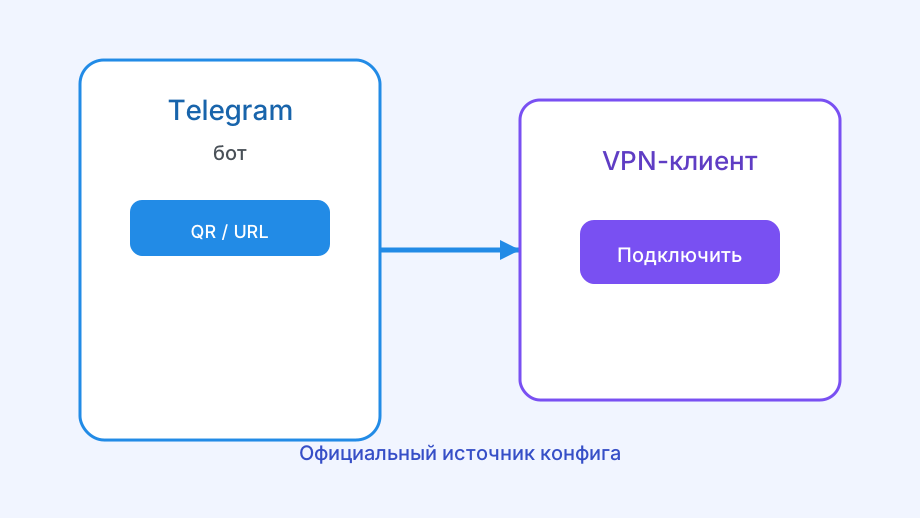
Сначала определите формат конфигурации
Поставщик доступа может прислать ссылку подписки, текст конфигурации, файл или QR-код. Это не конкурирующие «типы VPN», а разные способы передать настройки V2RayTun. Используйте тот вариант, который вы получили, и не конвертируйте его на случайных сайтах: они увидят содержимое личного доступа.
Ссылку копируйте целиком, включая символы после знака вопроса, если они есть. Текст не нужно перепечатывать вручную и не стоит отправлять себе через публичный канал без необходимости. На телефоне QR-код удобно сканировать с другого устройства; на ПК обычно проще вставить скопированную строку или открыть файл.
До импорта удалите старые тестовые записи, если не уверены в их происхождении. Один профиль с ясным названием легче проверить и объяснить в поддержке. Коллекция из почти одинаковых карточек ведёт к тому, что вы нажимаете Connect не на той конфигурации и диагностируете несуществующую проблему.
- Ссылка подписки
- Удобна для обновляемого списка от сервиса
- QR-код
- Подходит для импорта на телефоне с другого экрана
- Файл или текст
- Импортируется без ручного изменения параметров
Чистый порядок первого импорта
Откройте добавление профиля и выберите соответствующий формат. После завершения посмотрите на результат: должна появиться отдельная карточка, а не только исчезнуть диалог. Если импорт не прошёл, не продолжайте с пустым списком — вернитесь к исходной ссылке и убедитесь, что она не обрезана.
Дайте профилю понятное имя, если приложение предлагает это сделать. Подпись вроде «домашний доступ» полезнее случайного набора символов: через месяц она покажет, что именно вы включали. Но переименование не меняет сам доступ и не заменяет проверку, откуда он был получен.
Для первого теста оставьте исходные параметры клиента. Не включайте TUN, пользовательский DNS, обход локальной сети и дополнительные правила только потому, что они выглядят профессионально. Базовый профиль должен доказать, что он импортируется и соединяется в простом сценарии.
- Получить личную конфигурацию у выбранного сервиса
- Выбрать в V2RayTun подходящий способ импорта
- Проверить появление одной карточки профиля
- Оставить базовые параметры без дополнительных переключателей
- Нажать Connect и подтвердить системный запрос
Connect и разрешение системы
После выбора профиля нажмите Connect. Android, iOS или Windows может показать системный запрос на создание VPN-подключения. Это необходимая часть работы клиента: без неё операционная система не отдаст приложению право создать туннель и изменить маршрут трафика.
Подтверждать запрос следует для V2RayTun, установленного из проверенного источника. Если перед этим вас перенаправили на неизвестный APK, установили дополнительный менеджер или открыли другое приложение, остановитесь. Сетевое разрешение — не то действие, которое стоит выдавать программе с неясным происхождением.
Дайте соединению несколько секунд, затем проверьте состояние в самом приложении. Быстрый возврат в отключённое положение, тайм-аут или текст ошибки нужно записать буквально. Такие детали полезнее фразы «не подключается», потому что отличают неверный импорт от недоступного маршрута.
| Что видно после Connect | Как трактовать |
|---|---|
| Профиль сразу отключается | Проверить текст ошибки и исходные данные |
| Есть Connected, но нет страниц | Исключить конфликт VPN, DNS и режим |
| Работает только один браузер | Проверить прокси-расширения и выбранный маршрут |
Проверка соединения после настройки
Откройте в чистом браузере привычный сайт, затем второе приложение, которому требуется интернет. После этого посмотрите внешний IP. Если меняется только индикатор, а реальный трафик не проходит, нужно искать конфликт настроек, а не считать импорт успешно завершённым.
Сравните Wi‑Fi и мобильную сеть или другую точку доступа. Разный результат помогает сузить причину: рабочий профиль может упираться в сеть гостиницы, роутер или DNS конкретного оператора. Меняйте один фактор и повторяйте тест, вместо того чтобы одновременно заменять профиль и клиент.
Если соединение исчезает после блокировки телефона, проверьте энергосбережение и переключение сети. На ПК добавьте проверку после сна: система могла сменить адаптер или вернуть старый маршрут. Симптом, связанный именно с паузой или конкретной сетью, гораздо точнее описывает ситуацию поддержке.
При системном сбое продолжайте через диагностику V2RayTun, а при установке на конкретной платформе — через инструкцию для Android. Не присылайте в обращении полную ссылку подписки.
Когда трогать TUN, DNS и правила
К расширенным параметрам есть смысл переходить, когда базовая конфигурация работает, но возникает конкретная задача. Например, браузер идёт через прокси, а нужная программа — нет; тогда изучают системный маршрут или TUN. Это осмысленнее, чем включать TUN «на всякий случай» до первого Connect.
DNS меняйте только при наблюдаемом признаке: сайты не разрешаются по именам, а соединение с IP работает, либо конкретная сеть подменяет ответы. После изменения сделайте повторный тест и запишите результат. Нельзя честно определить пользу DNS, если в ту же минуту переключить сервер и режим клиента.